
Elenco Macchine
L’"Elenco Macchine" visualizza tutti i PC rilevati dalla procedura automatica.

-
Verde: ultima scansione completata con successo.
-
Rosso: ultima scansione con errori (consultare gli Eventi Interni per il dettaglio).
-
Giallo: macchina attualmente sotto scansione.
Vengono mostrati i seguenti dati:
-
Ultima Scansione: data e ora dell’ultima scansione log.
-
Ultimo accesso: data e ora dell’ultimo accesso interattivo.
-
Spazio disponibile: spazio disponibile sul disco C (in GB).
-
Tempo Scansione: tempo impiegato dalla scansione remota (in minuti).
-
RT: indica se la macchina è sotto controllo con BLogRT.
-
Versione Client: versione attesa del client RT (in rosso se differente da quella installata).
-
IP: IP utilizzato per risolvere il nome macchina (tramite Reverse Zone del DNS).
-
Utente: ultimo utente che ha effettuato l’accesso alla macchina.
-
Tipo: tipologia macchina (WIN, SYS, RT).
Vengono mostrati i seguenti pulsanti dedicati alla scansione macchine:
-
[Forza Inventario]: avvia la scansione della macchina entro 1 minuto.
-
[Prenota Scansione]: pianifica la macchina per la prima scansione utile.
NOTA: Le postazioni non incluse in una licenza attiva vengono visualizzate con righe grigie, anche se selezionate.
Le macchine conteggiate ai fini della licenza sono:
-
WIN: macchine Windows selezionate.
-
RT: macchine registrate con agente RT.
-
SYS: macchine o dispositivi registrati con Syslog.
Nuovo
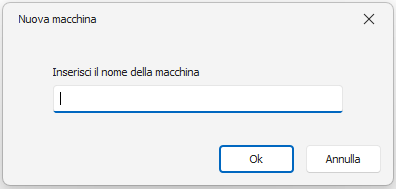
Cliccando su [Nuovo] è possibile inserire manualmente il nome macchina (o l’indirizzo IP).
Dettagli
Cliccando su [Dettagli] quando si è selezionata una macchina permetterà di aprire la relativa finestra "Dettagli tecnici" che comprende le seguenti schede:
-
Scheda tecnica
-
Inventario software
-
Inventario hardware
-
Aggiornamenti sistema
-
Elenco utenti locali
-
Elenco sessioni
-
Azioni schedulate
-
Consumi energetici
-
CVE
-
Shares

-
Scheda tecnica
In questa scheda è possibile modificare alcune impostazioni relative alla macchina selezionata.
Nell’elenco a destra vengono visualizzati tutti gli utenti che hanno effettuato accesso alla macchina.
Nei box dedicati compare lo spazio disponibile sul disco C; è possibile impostare un allarme di soglia inserendo un valore nel campo “Allarme Spazio”.
Impostazioni Generali
Permettono di aggiornare simultaneamente le impostazioni specificate per tutte le macchine, ideale per applicare una configurazione generale e gestire successivamente le eccezioni.

-
Mantieni Application: utile quando le macchine generano messaggi informativi o di errore da client gestionali; in questo caso la categoria Application non viene mai azzerata.
-
Cancella Registro: le categorie Application e Security vengono azzerate a ogni ciclo di scansione; opzione utile per mantenere il registro pulito ed evitare possibili corruzioni.
-
Acquisizione PowerShell: se è attiva la registrazione dei comandi PowerShell, consente di includere nei log tutte le esecuzioni PowerShell avviate sulle macchine.
Pulsante Info
-
Network FlowChart
Cliccando su Info > Network FlowChart viene generata una rappresentazione grafica della rete così come rilevata dal programma.
Per le macchine non correttamente identificate è possibile intervenire nelle corrispondente sezione "Dettagli", specificando manualmente il valore nella sezione [Ruolo].


Il diagramma è esportabile in PDF o PNG.