
Syslog Interpreter
La finestra mostra l’elenco dei pattern syslog “predefiniti”.

Questa form consente di configurare e gestire l’acquisizione dei log Syslog da dispositivi non-Windows tramite il server Syslog integrato in BusinessLog.
Le funzionalità principali sono:
-
Abilitazione del server Syslog: instradamento dei messaggi Syslog verso l’IP del server BusinessLog.
-
Configurazione della porta: impostazione della porta di ascolto (predefinita UDP 514 o personalizzata).
-
Filtraggio dei log: registrazione esclusiva dei messaggi relativi agli utenti amministratori definiti, per contenere il volume di log.
-
Filtri avanzati: inserimento manuale di espressioni RegEx o generazione automatica basata su motore IA per creare regole di filtraggio complesse.
Cliccando su [Nuovo], si aprirà la seguente schermata:

È possibile inserire le stringhe desiderate in due modalità:
-
Copia–incolla diretto da una voce generata dal log di sistema (Syslog).
-
Selezione automatica tramite il pulsante [Syslist], che acquisisce e inserisce automaticamente le voci presenti.

All’apertura della finestra vengono visualizzate automaticamente le ultime 100 righe del file RegSysList.LOG.
Selezionare la riga desiderata e fare clic su [Seleziona Syslog]:
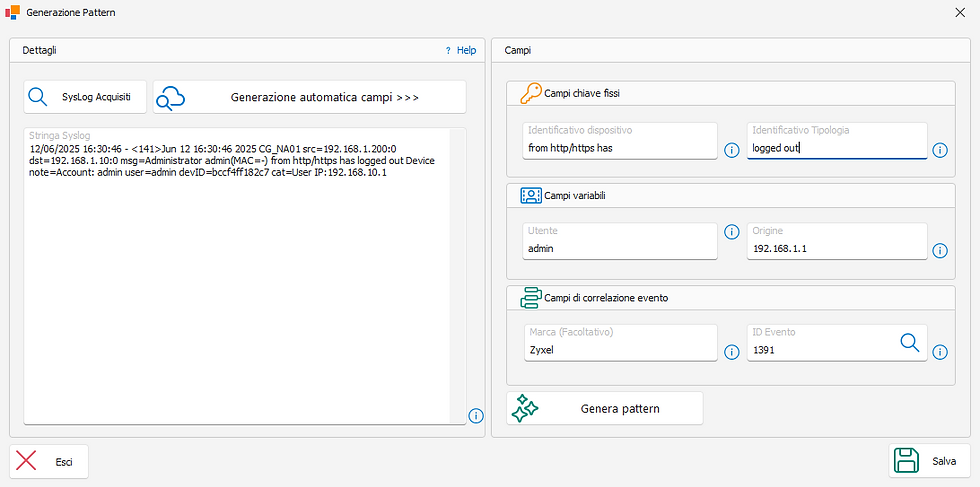
La stringa completa del messaggio viene automaticamente riportata nel campo "Stringa Syslog".
Per avviare l’analisi automatica dei parametri, fare clic su [Suddivisione automatica dei pattern]. Il sistema invia la stringa presente nel box Stringa Syslog a un motore di intelligenza artificiale, che analizza la struttura del messaggio e riconosce automaticamente i pattern rilevanti.
L’analisi ha lo scopo di identificare lo “stile” del messaggio Syslog e mappare i principali campi di interesse:
-
Identificativo dispositivo
-
Identificativo tipologia
-
Utente
-
Origine
-
ID Evento
-
Marca
-
Descrizione evento
Campi chiave fissi
-
Identificativo dispositivo: Deve comparire in forma testuale all’interno del messaggio (ad es. il nome del dispositivo o una porzione univoca del testo) per associare correttamente l’evento all’apparato.
-
Identificativo tipologia: Indica la natura dell’evento (es. login, logout, fail, login successful). È consigliabile usare tipologie complete e non ambigue (ad es. “login successful” anziché “logon” + “successfully”).
Quando l’analisi restituisce risultati corretti (i campi evidenziati in verde), fare clic su [Genera Pattern] per salvare il nuovo pattern.

Il sistema, tramite una chiamata all’IA, genera automaticamente la Regex e verifica immediatamente se i dati vengono estratti correttamente.
-
Se tutto è corretto, i campi si colorano di verde: a questo punto basta cliccare su [Salva].
-
In caso di errore (ad esempio nome utente errato), il box diventa di colore rosso e, nella parte sottostante, viene mostrato il valore effettivamente estratto rispetto a quello atteso.

Una volta cliccato su [Salva], il pattern viene aggiunto all’elenco principale.
In questa schermata, ogni riga mostra:
-
Dispositivo
-
Tipologia
-
Marca
-
Regex
-
Altri dettagli del pattern
-
Lo stato “Locked”, che definisce se il pattern è bloccato (non modificabile/eliminabile) o meno.

NOTA: Se l’icona è sbloccata, il pattern è completamente modificabile ed eliminabile.