
Intérprete de Syslog
La ventana muestra la lista de los patrones Syslog “predefinidos”.

Este formulario permite configurar y gestionar la adquisición de logs Syslog desde dispositivos no Windows mediante el servidor Syslog integrado en BusinessLog
Las funcionalidades principales son:
-
Habilitación del servidor Syslog: enrutamiento de los mensajes Syslog hacia la IP del servidor BusinessLog.
-
Configuración del puerto: configuración del puerto de escucha (por defecto UDP 514 o personalizado).
-
Filtrado de logs: registro exclusivo de los mensajes relativos a los usuarios administradores definidos, para contener el volumen de logs.
-
Filtros avanzados: inserción manual de expresiones RegEx o generación automática basada en motor de IA para crear reglas de filtrado complejas.
Al hacer clic en [Nuevo], se abrirá la siguiente pantalla:

Es posible introducir las cadenas deseadas de dos maneras:
-
Copiar-pegar directamente desde una entrada generada por los logs del sistema (Syslog).
-
Selección automática mediante el botón [Syslist], que adquiere e inserta automáticamente las entradas presentes.
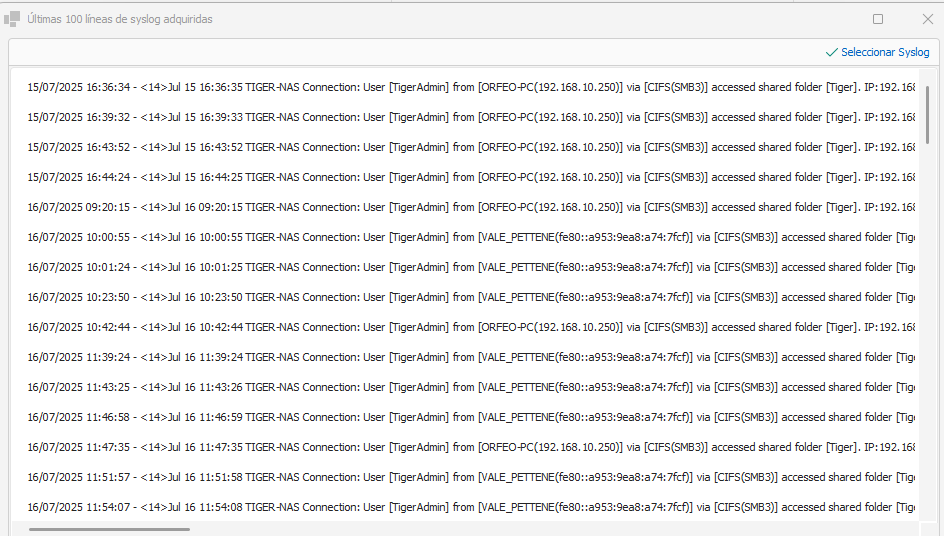
Al abrir la ventana se muestran automáticamente las últimas 100 líneas del archivo RegSysList.LOG.
Seleccionar la línea deseada y hacer clic en [Seleccionar Syslog].

La cadena completa del mensaje se transfiere automáticamente al campo “Cadena Syslog”.
Para iniciar el análisis automático de los parámetros, hacer clic en [División automática de patrones].
El sistema envía la cadena presente en el campo Cadena Syslog a un motor de inteligencia artificial, que analiza la estructura del mensaje y reconoce automáticamente los patrones relevantes.
El análisis tiene como objetivo identificar el “estilo” del mensaje Syslog y mapear los principales campos de interés:
-
Identificador del dispositivo
-
Identificador de tipología
-
Usuario
-
Origen
-
ID del evento
-
Marca
-
Descripción del evento
Campos clave fijos
-
Identificador del dispositivo: debe aparecer en forma textual dentro del mensaje (por ejemplo, el nombre del dispositivo o una porción única del texto) para asociar correctamente el evento al equipo.
-
Identificador de tipología: indica la naturaleza del evento (por ejemplo, login, logout, fallo de login, login exitoso). Se recomienda utilizar tipologías completas y no ambiguas (por ejemplo, “login successful” en lugar de “logon + successful”).
Cuando el análisis devuelve resultados correctos (campos resaltados en verde), hacer clic en [Generar Patrón] para guardar el nuevo patrón.

El sistema, mediante una llamada a la IA, genera automáticamente la RegEx y verifica inmediatamente si los datos se extraen correctamente.
-
Si todo es correcto, los campos se colorean en verde: en este punto basta con hacer clic en [Guardar].
-
En caso de error (por ejemplo, nombre de usuario incorrecto), el campo se vuelve rojo y, en la parte inferior, se muestra el valor efectivamente extraído en comparación con el esperado.

Una vez hecho clic en [Guardar], el patrón se añade a la lista principal.
En esta pantalla, cada fila muestra:
-
Dispositivo
-
Tipología
-
Marca
-
Regex
-
Otros detalles del patrón
-
El estado “Locked”, que define si el patrón está bloqueado (no modificable/eliminable) o no.

NOTA: Si el icono está desbloqueado, el patrón es completamente modificable y eliminable.